
봉투에 넣을 사진은 어디서 고르나요?
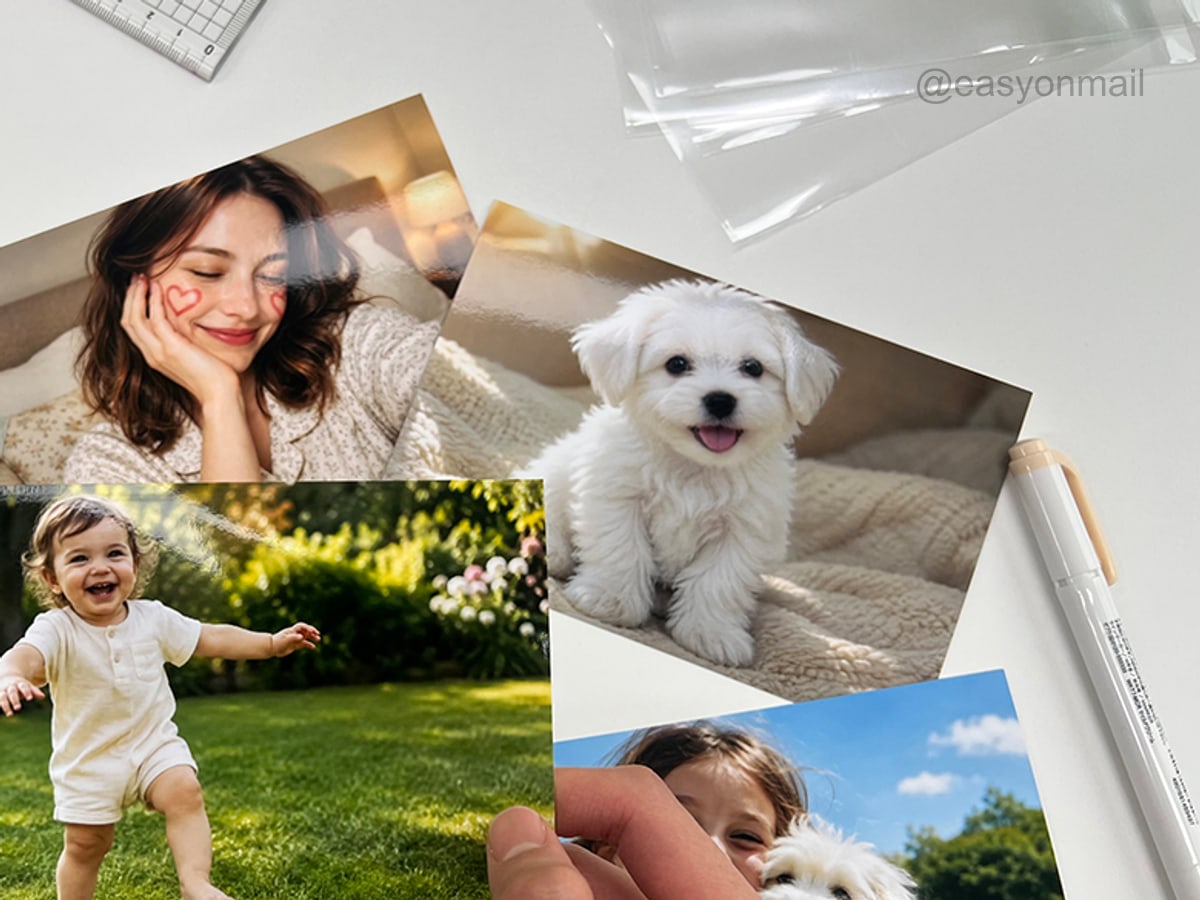
편지를 작성한 다음 ‘사진 추가’ 화면으로 이동하세요. 여기서 등록한 사진은 4×6인치(약 10×15cm) 크기로 인화되어 편지와 함께 봉투에 들어갑니다. 받는 분이 편지를 읽고 사진만 따로 꺼내 간직할 수 있어요.
‘사진 선택하기’를 눌러 보낼 파일을 고르세요. 버튼 아래에 이번 편지에 첨부할 수 있는 최대 장수가 표시됩니다. 가족사진 한 장만 보낼 때는 그 사진부터 골라 편집을 마치면 됩니다.
단체사진 양 끝의 얼굴까지 인화하려면
‘사진영역 편집’ 화면에서 파란 테두리 안쪽을 확인하세요. 휴대폰 앨범에서 보이는 전체 화면과 실제 인화 영역은 다를 수 있습니다. 특히 정사각형 사진과 세로로 긴 화면 캡처는 가장자리부터 살펴보세요.
사진의 방향을 먼저 맞추세요
사진이 옆으로 누웠다면 ‘회전’을 누르세요. 얼굴이나 글씨가 바르게 보이는 방향에서 구도를 잡으면 편합니다.
남기고 싶은 부분을 테두리 안에 놓으세요
사진을 움직이거나 ‘확대’와 ‘축소’로 조절하세요. 단체사진이라면 맨 왼쪽과 오른쪽 사람의 얼굴을, 손글씨 사진이라면 첫 줄과 마지막 줄을 확인해 보세요.
여러 장이면 한 장씩 확인하세요
아래 작은 사진을 눌러 각 장의 구도를 확인한 뒤 ‘편집완료’를 누르세요. 빼고 싶은 사진은 편집 중에 ‘지우기’로 제외할 수 있습니다.
사진을 골랐는데 등록됐는지 모르겠어요
파일을 골랐다면 ‘편집완료’까지 누른 뒤 ‘추가된 사진’ 목록으로 돌아오세요. 두 장을 보내려 했다면 작은 사진 두 장이 보이는지, 표시된 장수가 맞는지 확인하고 다음 단계로 이동하세요. 같은 장면이 두 번 들어갔다면 목록에서 하나를 삭제할 수 있습니다.
사진을 편지 본문에서 이미 사용했더라도, 별도 인화를 원하면 이 목록에서 다시 확인하세요. 완성된 우편물에서 사진이 어떻게 보이는지는 실제 인화 사진으로 볼 수 있습니다.
이 글이 도움이 되셨나요?
더 이해하기 쉬운 편지가이드를 만드는 데 의견을 남겨주세요.
의견 감사합니다.