
GUIDE 01
저장한 주소를 다음 편지에서 어떻게 쓰나요?
주소록에 보내는 사람(발신인)과 받는 사람(수취인)의 이름과 주소를 저장하면 다음 편지에서 다시 입력할 필요가 줄어들어요.
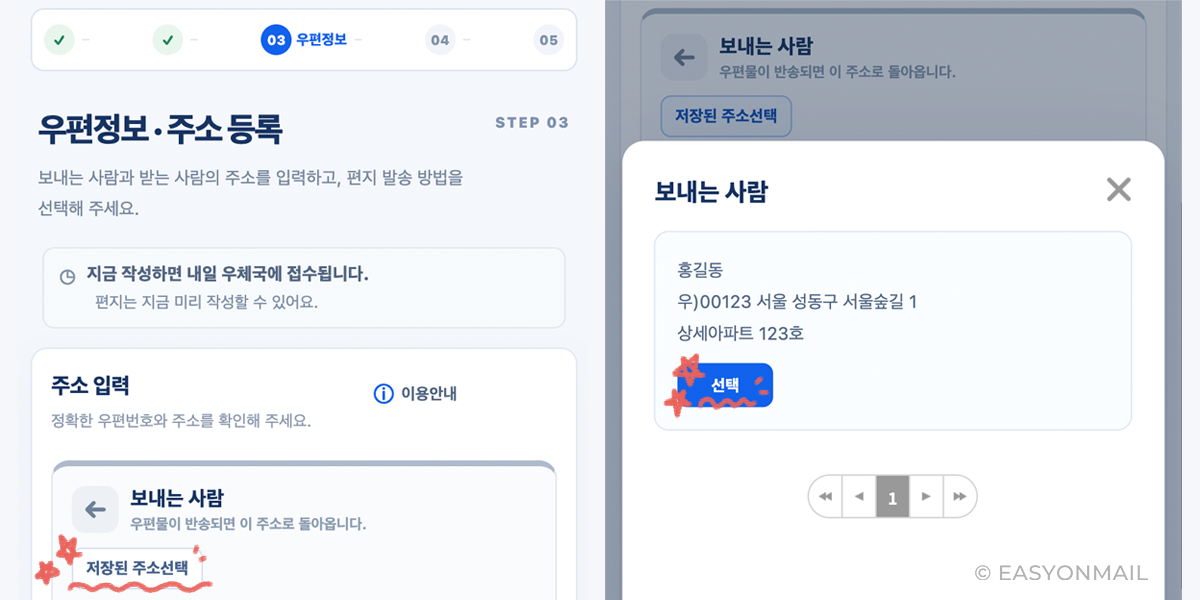
편지에서 주소 선택·관리 열기
보내는 사람과 받는 사람 중 저장하려는 쪽의 주소 입력 화면을 열어요.
이름과 주소 저장하기
주소 검색으로 받는 곳을 찾고, 필요한 경우 동·호수를 입력해요.
이번 편지에 주소 넣기
주소록에서 항목을 고른 뒤 작성 화면에 표시된 이름과 주소를 확인해요.
자주 쓰는 주소는 대표 주소로 지정해 두면 다음 편지를 쓸 때 쉽게 찾을 수 있어요.
결제 전에는 주문확인에서 이번 편지의 수신 주소를 확인할 수 있어요.

GUIDE 02
주소가 바뀌면 어디를 수정하나요?
이사 등으로 주소가 바뀌었다면 주소록에 저장된 주소부터 수정하세요. 이번에 보낼 편지에는 어느 주소가 들어갔는지 작성 화면에서 한 번 더 확인하세요.
임시저장한 편지에도 바뀐 주소가 들어가나요?
저장한 편지를 다시 열어 작성 화면에 어떤 주소가 표시되는지 확인하고, 이전 주소가 보이면 새 주소를 골라 주세요.
이미 주문했는데 주소가 잘못됐어요.
주소록 수정은 접수된 주문에 반영되지 않아요. 주문 내역을 확인하고 이지온메일 고객센터에 문의하세요.
GUIDE 03
여러 사람에게 보내고 싶어요
같은 내용의 편지를 여러 사람에게 보내고 싶을 때는 먼저 한 명에게 편지를 보낸 뒤 보낸 편지함에서 해당 편지를 다시 불러와 원하는 주소로 변경해서 다시 보낼 수 있어요.
여러 건을 한 번에 발송하는 기능은 현재 점검 중이에요. 이지온메일 고객센터로 따로 문의 주시면 친절히 도와드릴게요. ( 기준)
이 글이 도움이 되셨나요?
더 이해하기 쉬운 편지가이드를 만드는 데 의견을 남겨주세요.
의견 감사합니다.